
Waarom opnieuw instellen vaak handig is
Draadloos tv kijken via Chromecast werkt meestal soepel. Maar na verloop van tijd ontstaan er storingen of blijft het beeld soms hangen. Dit komt vaak door updates, een nieuw wifi-netwerk of verkeerde instellingen. Als een verdere oplossing niet helpt, geeft een nieuwe installatie bijna altijd resultaat. Je start dan weer alsof het apparaat net uit de doos komt. Ook als je de Chromecast wil overdragen aan iemand anders, is opnieuw installeren verstandig. Zo weet je zeker dat geen oude gegevens, wachtwoorden of inlogcodes meer op het apparaat staan. Je maakt het systeem dus helemaal klaar voor algemeen en privégebruik zonder ongewenste informatie die achterblijft.
Voorbereiding: dit heb je nodig
Voor je begint met de installatie, verzamel je een paar spullen.
- Chromecast zelf
- de tv
- een werkend stopcontact
- een telefoon of tablet waarop je de Google Home-app kunt downloaden
Deze app heb je altijd nodig om de installatie te starten, dus zorg dat je hem van tevoren installeert op je mobiel of tablet via de App Store (voor Apple) of Google Play Store (voor Android).
Zet de tv aan en stop de Chromecast in de HDMI-aansluiting van de tv. Sluit vervolgens het snoer van de Chromecast aan op het stopcontact. Zorg ook dat je telefoon verbonden is met het wifi-netwerk waarmee je straks wil streamen.
Stap voor stap de Chromecast terugzetten naar de fabrieksinstellingen
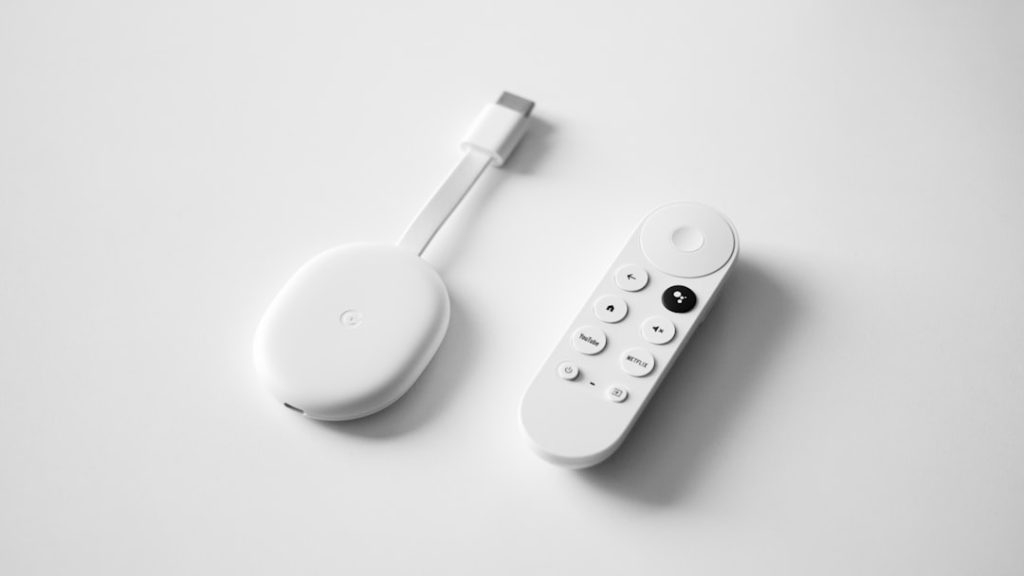
Om de Chromecast helemaal opnieuw klaar te zetten begin je altijd met een reset. Dit doe je zo: houd het kleine knopje aan de zijkant van de Chromecast ingedrukt terwijl het apparaat aangesloten is op de tv en het stroom heeft. Er gaat een ledlampje knipperen, meestal eerst oranje en dan wit. Zodra het lampje wit blijft branden, laat je de knop los. Nu wordt het apparaat helemaal leeg gemaakt en start het weer op zoals bij de eerste keer. Dit wissen van alle oude gegevens maakt de Chromecast geschikt voor algemeen gebruik, zodat jij of iemand anders hem opnieuw kunt instellen voor de eigen situatie.
De installatie via Google Home
Na het resetten, zorg je dat de tv en Chromecast beide aan staan. Zet de Google Home-app open op je telefoon of tablet. De app zoekt automatisch naar apparaten in de buurt die nog niet zijn geïnstalleerd. Je ziet vaak een melding verschijnen om een nieuw apparaat toe te voegen. Volg de aanwijzingen op het scherm. Je geeft het wifi-wachtwoord op, kiest een naam voor de Chromecast (zoals “Woonkamer” of “Slaapkamer”) en test of beeld en geluid goed werken. Als alles klopt, verschijnt een melding dat de installatie gelukt is. Nu kun je weer streamen zoals altijd: video’s, muziek en foto’s staan met een druk op de knop op het grote scherm.
Laatste tips om problemen te voorkomen
Het lukt bijna altijd om een Chromecast terug te zetten en te installeren, maar soms loopt alles toch even vast. Problemen komen meestal door een slechte wifi-verbinding of omdat de Google Home-app te oud is. Als de app het niet doet, verwijder hem dan eens van je telefoon en download hem opnieuw uit de App Store of Play Store. Start daarna de installatie nog eens opnieuw. Werkt het lampje op de Chromecast niet mee, trek dan alle stekkers los (ook van de tv) en wacht dertig seconden voor je de stroom weer aanzet. Ook helpt het soms om een aantal meter dichter bij de wifi-router te werken in het begin. Zo loopt de verbinding minder snel vast.
- Verwijder dan de Google Home-app van je telefoon en download hem opnieuw via de App Store of Play Store en start daarna de installatie opnieuw.
- Werk het lampje op de Chromecast niet mee? Trek alle stekkers los (ook van de tv) en wacht dertig seconden voordat je de stroom weer aansluit.
- Werk in het begin een paar meter dichter bij de wifi-router voor een stabielere verbinding.
Meest gestelde vragen over chromecast opnieuw installeren
Hoe lang duurt de installatie van een Chromecast na het opnieuw instellen?
Het opnieuw instellen van de Chromecast en het installeren via de Google Home-app duurt meestal maar tien tot vijftien minuten als alles meteen werkt.
Moet ik mijn apps en accounts opnieuw koppelen na het wissen van de Chromecast?
Na het wissen van de Chromecast moet je via de Google Home-app opnieuw verbinden met jouw wifi en, als je eigen favoriete apps wil gebruiken zoals Netflix of YouTube, opnieuw inloggen of koppelen.
Kan ik de Chromecast opnieuw installeren zonder telefoon of tablet?
Je hebt altijd een telefoon of tablet met de Google Home-app nodig om een Chromecast te installeren. Zonder dit apparaat kan de Chromecast niet worden ingesteld.
Blijven oude gegevens of accounts achter na het resetten?
Door te resetten naar fabrieksinstellingen wist je alle oude gegevens en accounts. Ook opgeslagen wifi-gegevens worden leeggemaakt, waardoor niemand toegang heeft tot jouw oude accounts via de Chromecast.
Heb ik internet nodig voor het opnieuw instellen van de Chromecast?
Voor het installeren heb je een werkende internetverbinding nodig. De Chromecast en het apparaat waarop de Google Home-app staat moeten beide op dezelfde wifi kunnen werken.

